苹果Mac电脑截图全攻略 13种快捷键与方法详解
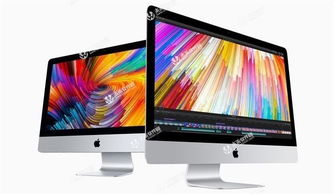
在Mac电脑上进行截图是一项高效且常用的操作。无论是记录屏幕信息、分享内容还是存档重要资料,掌握多种截图方法都能极大提升工作效率。本文将详细介绍Mac电脑的13种截图快捷键与方法,涵盖从基础到进阶的各种场景。
一、基础全局截图(3种)
- 全屏截图
- 快捷键:
Shift + Command + 3
- 说明:按下后,屏幕会闪烁并伴有快门声,截图将自动保存为PNG格式文件到桌面。
- 区域截图
- 快捷键:
Shift + Command + 4
- 说明:按下后光标变为十字线,拖动选择区域后松开鼠标即可截图。按
Esc键可取消操作。截图保存至桌面。
- 窗口或菜单截图
- 快捷键:
Shift + Command + 4,然后按空格键
- 说明:光标变为相机图标,移动到目标窗口或菜单上(高亮显示),点击即可截图该窗口(包含阴影效果)。保存至桌面。
二、进阶与剪贴板截图(4种)
- 全屏截图至剪贴板
- 快捷键:
Control + Shift + Command + 3
- 说明:截图不保存为文件,而是复制到剪贴板,可直接粘贴到文档、聊天窗口等。
- 区域截图至剪贴板
- 快捷键:
Control + Shift + Command + 4
- 说明:拖动选择区域,截图存入剪贴板,方便快速粘贴使用。
- 窗口截图至剪贴板
- 快捷键:
Control + Shift + Command + 4,然后按空格键
- 说明:点击窗口后,截图存入剪贴板。
- 定时全屏截图
- 方法:使用“截屏”App(可通过
Shift + Command + 5打开),选择“选项”菜单中的定时器(如5秒或10秒),然后点击“捕获整个屏幕”。
- 说明:适合需要准备画面或避免手动操作干扰的场景。
三、使用“截屏”App(macOS Mojave及更高版本)
- 打开截屏工具栏
- 快捷键:
Shift + Command + 5
- 说明:调出功能丰富的截屏工具栏,可进行全屏、区域、窗口截图,以及屏幕录制。
- 屏幕录制
- 方法:在截屏工具栏中,点击“录制整个屏幕”或“录制所选部分”按钮。
- 说明:录制视频会保存为MOV文件,适合制作教程或演示。
- 截图保存位置更改
- 方法:在截屏工具栏的“选项”中,可设置保存位置(如桌面、文档、剪贴板等)。
- 说明:方便文件管理,避免桌面杂乱。
四、特殊与第三方方法(3种)
- Touch Bar截图(适用于带Touch Bar的MacBook)
- 快捷键:
Shift + Command + 6
- 说明:截图Touch Bar显示内容,保存为文件到桌面。
- 使用“预览”App截图
- 方法:打开“预览”App,点击菜单栏“文件”>“拍摄屏幕快照”,选择“从整个屏幕”、“所选窗口”或“所选部分”。
- 说明:截图后可直接在预览中编辑和标注。
- 第三方工具(如Snip、CleanShot X等)
- 说明:提供更多功能,如滚动截图、高级标注、云存储等,可通过App Store或官网下载安装。
五、实用技巧与注意事项
- 取消截图:在区域截图过程中,按
Esc键可随时取消。 - 精细调整:区域截图时,按住
空格键可移动选区;按住Shift键可锁定水平或垂直方向;按住Option键可从中心扩展选区。 - 格式更改:通过终端命令可修改默认截图格式(如改为JPG),但建议普通用户保持PNG格式以保证画质。
- 禁用阴影:窗口截图时,按住
Option键点击可去除阴影效果。
掌握这些方法后,你可以根据不同需求灵活选择截图方式,让Mac使用体验更加流畅高效。无论是快速保存全屏、精准捕捉区域,还是进行屏幕录制,这些快捷键和工具都能成为你的得力助手。
如若转载,请注明出处:http://www.yes5can.com/product/59.html
更新时间:2026-10-13 16:04:48