电脑网络异常紧急处理指南
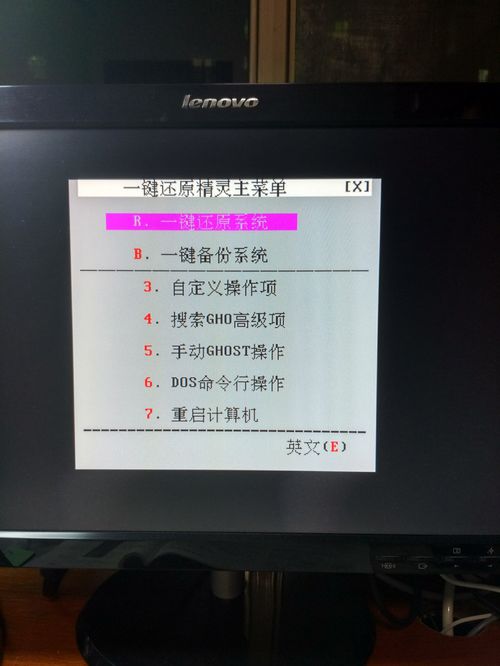
别慌!电脑网络问题导致‘要爆炸’的感觉很常见,但通常并非硬件真会爆炸,而是系统卡顿、过热或网络故障造成的假象。请按以下步骤冷静排查,大多数问题可快速解决。
第一步:立即基础排查(耗时约2分钟)
1. 观察现象:是网络完全断开、频繁断连、网页打不开,还是电脑同时伴有风扇狂转、过热或死机?
2. 重启大法:立即保存工作,重启电脑和路由器(拔掉路由器电源10秒再插回)。这是解决半数以上临时故障的最快方法。
3. 检查硬件:确保网线插紧(如果使用有线),Wi-Fi开关已开启(笔记本侧边或功能键)。触摸电脑底部和散热口,如果烫手,请关机让其冷却,过热会导致性能骤降和网络卡顿。
第二步:网络问题专项诊断
若重启后仍无网络:
- 检查连接:
- 有线用户:尝试更换网线或路由器接口。
- 无线用户:用手机连接同一Wi-Fi,测试手机能否上网。若手机可以,问题在电脑;若手机也不行,问题是路由器或宽带线路。
- 重置网络栈(Windows系统):
以管理员身份打开命令提示符(CMD),依次输入并回车执行:
netsh winsock reset (重置Winsock目录)
netsh int ip reset (重置IP配置)
ipconfig /release 然后 ipconfig /renew (释放并更新IP地址)
ipconfig /flushdns (清除DNS缓存)
执行后重启电脑。
- 检查网卡驱动:
右键点击【开始菜单】→【设备管理器】→【网络适配器】,找到你的网卡(有线通常含“Ethernet”,无线含“Wi-Fi”或“Wireless”)。如有黄色感叹号,请右键选择【更新驱动程序】或从电脑品牌官网下载安装最新驱动。
第三步:排除安全威胁与系统问题
网络问题有时伴随系统异常:
- 运行安全扫描:使用电脑上已安装的安全软件(如Windows Defender)进行全盘扫描,排查病毒或恶意软件占用网络和系统资源。
- 关闭占用网络的程序:打开任务管理器(Ctrl+Shift+Esc),在【进程】或【性能】标签页中查看网络占用率,结束异常高占用的非必要进程。
- 系统还原:如果问题最近才出现,可尝试将系统还原到网络正常的时间点(设置→系统→恢复)。
第四步:终极方案与求助
若以上均无效:
- 联系网络服务商:拨打宽带客服(如电信10000、移动10086),报修并询问线路是否区域故障。
- 备份重装系统:作为最后手段,备份重要数据后重装操作系统,可彻底清除软件层面的顽固问题。
- 硬件送修:如果怀疑是网卡或主板硬件故障(尤其是电脑同时频繁蓝屏、死机),建议送往专业维修点检测。
重要提醒:
- 保持电脑通风良好,定期清理内部灰尘,过热是性能杀手。
- 避免安装多个安全软件或来历不明的程序,减少冲突。
- 为路由器和电脑安装所有系统更新,许多更新包含关键安全与稳定性修复。
网络问题虽烦人,但按步骤排查大多能迎刃而解。如果过程中有具体报错代码或现象,可进一步搜索或咨询专业人士。保持耐心,你的电脑不会真的‘爆炸’!
如若转载,请注明出处:http://www.yes5can.com/product/95.html
更新时间:2026-10-13 21:51:51